Slik kobler du TV-boksen til TV-en — steg for steg
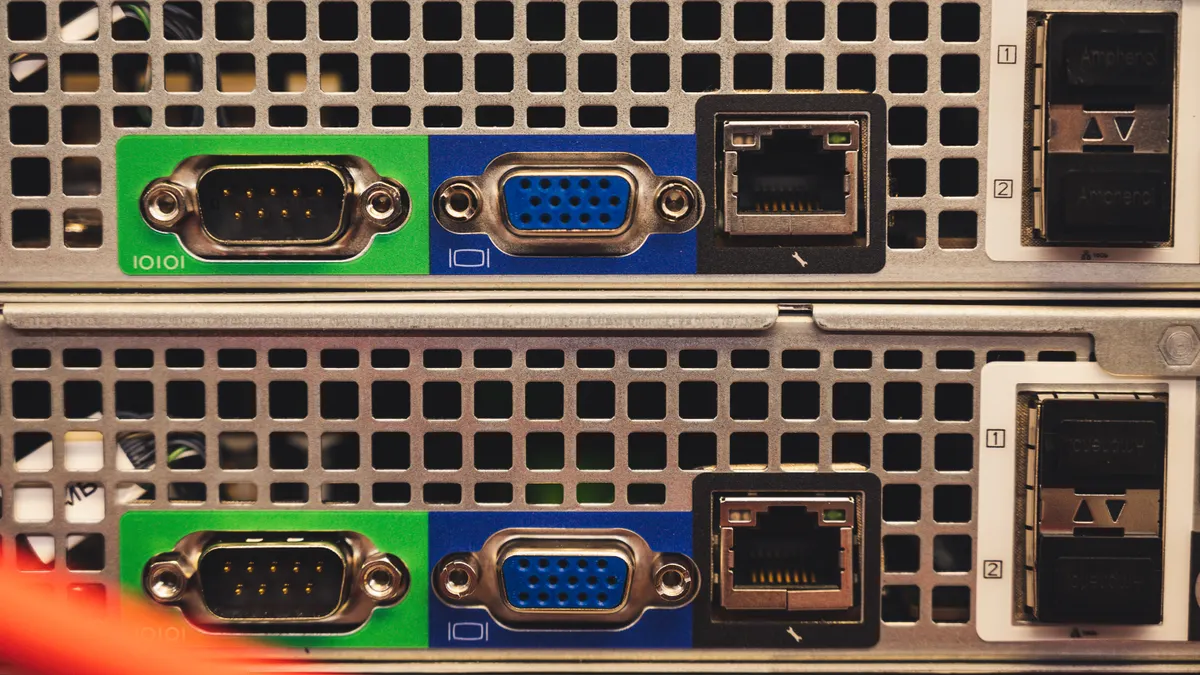
Hele jobben med å koble en TV-boks til TV-en er fem minutter kabling og et kvarter i menyene. HDMI-kabelen i port 1 på TV-en, strøm på boksen, rett inngang med source-knappen, og så leder veiviseren deg resten av veien. Det er alt. Klarer du å bestille pizza på nett og skru på en smarttelefon, klarer du dette òg. Jeg har skrevet en eller annen versjon av denne oppskriften helt siden jeg satt og lagde ta-med-hjem-ark bak disken på Elkjøp, og hele målet er at du skal måtte krype bak TV-benken nøyaktig én gang. (Det har jeg selv aldri klart, men man kan jo håpe.)
HDMI-kabelen i TV-ens HDMI-port — som regel port 1. Så: strøm på boksen, riktig inngang med source/input-knappen, boksen på wi-fi (eller helst kabel om ruteren står nær), innlogging, og NRK TV og TV 2 Play hentet fra app-butikken. Sett av 15–30 minutter, oppdateringen ved første oppstart medregnet.

Innhold
Før du starter: mål, sjekk og legg fram
Gjør disse tre tingene først, så slipper du den ekstra turen ned på kne bak benken:
- Sjekk kabelen i esken. Mål fra TV-ens HDMI-port til der boksen skal stå, og legg på 30 cm. Er kabelen som fulgte med kortere enn det, bestill riktig lengde før du begynner. Kabelguiden tar det på to minutter.
- Finn en ledig HDMI-port. Merk deg nummeret på den. Portene sitter bak eller på siden av TV-en, og de som peker rett bakover trenger litt klaring mot veggen — greit å vite før du dytter TV-en inntil.
- Legg fram wi-fi-passordet. Du trenger det i steg 5. Og tro meg: å lete etter klistremerket på undersiden av ruteren med boksen halvveis oppsatt, er ingen fornøyelse.
Her er 5-stegs-programmet
- HDMI-kabelen i boksen, så i TV-en. På TV-en er det som regel port 1. Skyv kabelen helt inn — den skal sitte passelig stramt, ikke med vold.
- Strøm på boksen. Bruk adapteren som lå i esken. Ikke en tilfeldig USB-lader fra kjøkkenskuffen — bokser er kresne på strøm, og feil lader gir rare, tilfeldige feil du kan bruke en time på å lete etter.
- Slå på TV-en, velg inngangen. Finn knappen som heter «source» eller «input», eller den lille boksen-med-pil på TV-fjernkontrollen, og velg HDMI-porten fra steg 1. Nå skal boksens logo dukke opp.
- Par fjernkontrollen. De fleste bokser ber om det selv — hold kontrollen nær og følg det som står på skjermen. Skjer det ingenting på 10 sekunder? Restart boksen og prøv igjen. Sitter den fortsatt fast, tar fjernkontroll-guiden resten.
- Koble til nettet. Velg wi-fi-nettet og tast passordet. Eller, enda bedre: plugg i en nettverkskabel hvis ruteren står innen 2 meter. Kabel gir deg stabil 4K, ingen diskusjon.
Og hvorfor akkurat port 1? Ingen dyp grunn. Det er bare porten de fleste TV-er lander på først, så du slipper å bla deg gjennom lista. Havner boksen i en annen port, går det like fint.
Får du ikke bilde? De tre vanlige feilene
En svart skjerm rett etter tilkobling skyldes nesten bestandig én av tre ting. Sjekk dem i denne rekkefølgen:
- Feil inngang. TV-en står på HDMI 2, mens boksen sitter i HDMI 1. Trykk source og bla gjennom alle inngangene til logoen dukker opp. Dette er svaret i de aller fleste tilfellene — vi har alle vært der.
- Kabelen sitter ikke helt inne. En HDMI-kontakt kan se tilkoblet ut med to millimeter igjen å gå. Trykk den bestemt inn i begge ender.
- Boksen mangler strøm. Se etter et lys på boksen. Mørkt? Da sjekker du at stikkontakten faktisk lever — plugg mobilladeren i samme kontakt og se om den lader.
Fremdeles svart bilde? Bytt til en annen HDMI-port på TV-en, og prøv så en annen kabel. En HDMI-kabel gir sjelden opp av seg selv, men det hender.
Første oppstart: nett, konto og apper
Så snart bildet er der, tar veiviseren på skjermen over. Tre ting er greit å ha i bakhodet før du starter:
Kontoen. En Android TV- eller Google TV-boks vil ha en Google-konto — Gmail-en din holder — mens Apple TV spør etter en Apple-ID. Den er gratis, og du trenger den for å komme inn i app-butikken. Får du tilbud om å taste med mobilen i stedet for fjernkontrollen, si ja. Det er forskjell på natt og dag.
Oppdateringen. Ved første oppstart ligger det nesten alltid en systemoppdatering og venter. Ta den med det samme, selv om den spiser ti minutter. Omtrent halvparten av nybegynner-e-postene jeg får, handler om noe som allerede var fikset i oppdateringen folk hoppet over.
Appene. Hent NRK TV og TV 2 Play fra app-butikken, åpne hver av dem, spill av noe kort. Er appen oppe på under 5 sekunder og videoen ruller uten hakk, er oppsettet godkjent — etter nøyaktig samme krav som jeg bruker på testbenken. Hakker det derimot, sitter feilen som regel i nettet mellom ruteren og TV-en — sjekk wi-fi-signalet der TV-en står. Og står du fast i selve appene, har NRKs hjelpesider og Googles TV-støtte gode oppskrifter.
Bonustips når alt endelig spiller: knips et bilde av kablingen bak TV-en med mobilen. Neste gang noe skal byttes ut, har du fasiten i lomma — i stedet for å ligge på gulvet med lommelykt og gjette deg fram.
Ofte stilte spørsmål
Hvordan kobler jeg TV-boksen til TV-en?
HDMI-kabel fra boksen inn i TV-en — som regel port 1 — så strøm på boksen, og til slutt riktig inngang med source- eller input-knappen på TV-fjernkontrollen. Da dukker boksens logo opp, og resten ordner veiviseren på skjermen. Fem minutter med kabler, et kvarter med menyer.
Hvorfor får jeg ikke bilde fra TV-boksen?
I ni av ti tilfeller står TV-en på feil inngang — den viser HDMI 2 mens boksen sitter i HDMI 1. Bla gjennom inngangene med source-knappen først. Er den riktig, sjekk at kabelen sitter helt inne i begge ender (den kan se tilkoblet ut med to millimeter igjen), og at det lyser på boksen.
Skal TV-boksen kobles med wi-fi eller nettverkskabel?
Står boksen innen 2 meter fra ruteren og du ser 4K jevnlig, ta kabel — da slipper du hele diskusjonen. Ellers går wi-fi fint, men sjekk at den viser minst 3 av 4 streker ved TV-benken. Er du nede på 2, er buffering bare et tidsspørsmål.
Hvilke apper bør jeg installere først?
De norske, i denne rekkefølgen: NRK TV, TV 2 Play, og Viaplay hvis du bruker det. Alle ligger i boksens egen app-butikk. Åpne hver av dem én gang og spill av noe kort — får du bilde, vet du at både nett og boks gjør jobben sin.
Hvor lang tid tar det å sette opp en TV-boks?
15–30 minutter fra du åpner esken til appene ruller. Selve kablingen tar fem; resten går med til wi-fi, innlogging med Google- eller Apple-konto, og systemoppdateringen som nesten alltid ligger og venter ved første oppstart.
Må boksen oppdateres med en gang?
Ja — ta den, selv om det frister å hoppe over for å komme raskere i gang. Oppdateringen tetter sikkerhetshull og retter feil fra fabrikk. Mange av de rare småfeilene de første dagene forsvinner rett og slett når boksen er oppdatert.
Står du fast?
Send en e-post til info@iptvnorge24.com — du får svar samme dag, senest innen 24 timer. Ta med boksens modellnavn, så slipper vi rundene fram og tilbake.
Neste gang tar vi steget før dette: hvilken boks som i det hele tatt er verdt å koble til, kåret etter 8 bokser og 160 timer på testbenken.
Les videre
- Hvilken HDMI-kabel trenger du? Kjøpsguiden
- IPTV-boks: hva den gjør, og når du trenger en
- Beste TV-boks 2026 — ærlig anbefaling etter 8 tester